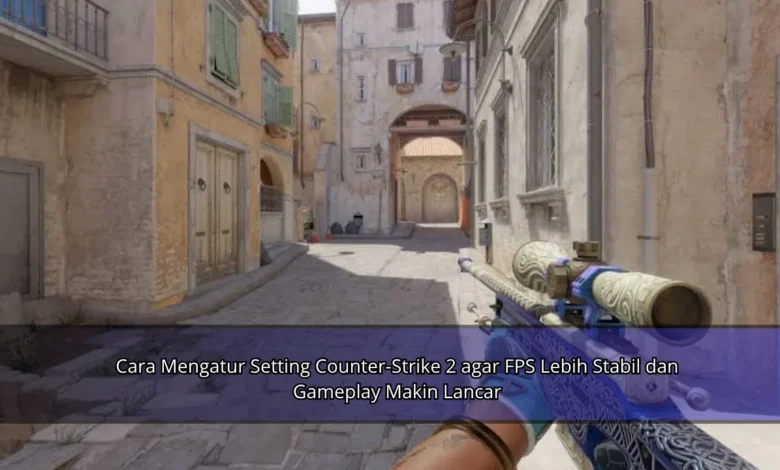
Counter-Strike 2 merupakan Game kompetitif yang menuntut respons cepat, visual yang jelas, serta frame rate yang stabil agar setiap gerakan terasa lebih presisi. FPS yang sering turun atau tidak konsisten dapat membuat aiming terasa berat, pergerakan kurang mulus, bahkan mengganggu konsentrasi ketika pertandingan sedang berlangsung intens. Kabar baiknya, pemain tidak selalu membutuhkan perangkat terbaru untuk mendapatkan pengalaman bermain yang nyaman. Dengan mengatur resolusi, kualitas grafis, refresh rate, beberapa opsi video, serta konfigurasi sistem secara tepat, performa Counter-Strike 2 dapat dibuat lebih stabil tanpa harus mengorbankan kenyamanan bermain secara berlebihan.
Mengapa FPS Stabil Penting dalam Counter-Strike 2
Ketika memainkan Counter-Strike 2, jumlah frame yang terjaga memberikan pengaruh besar terhadap kelancaran gameplay dan respons kontrol. Semakin konsisten frame yang dihasilkan, animasi dan perpindahan karakter terasa lebih lancar, sehingga proses membidik target dapat dilakukan dengan lebih nyaman. Perbedaannya akan semakin terlihat dalam Game kompetitif seperti CS2 yang menuntut keputusan dan reaksi secara cepat.
Jumlah FPS yang tinggi belum tentu nyaman ketika kestabilannya buruk. Sebagai contoh, FPS yang melonjak kemudian turun secara mendadak dapat menyebabkan pergerakan terasa kurang nyaman. Oleh sebab itu, tujuan utama melakukan optimasi sebaiknya bukan sekadar mengejar angka FPS setinggi mungkin, tetapi juga membuat frame rate lebih konsisten ketika bermain.



Sesuaikan Resolusi Layar agar FPS CS2 Lebih Stabil
Salah satu pengaturan pertama yang perlu diperhatikan adalah menyesuaikan resolusi dengan kemampuan perangkat. Jumlah piksel yang lebih besar akan membuat GPU bekerja lebih berat. Jika FPS sering turun ketika pertandingan berlangsung, mengurangi resolusi layar seperlunya dapat menjadi solusi yang cukup efektif.
Banyak pemain Counter-Strike juga memilih rasio tampilan yang berbeda berdasarkan kenyamanan. Namun, setiap pemain tidak harus menggunakan konfigurasi resolusi yang sama. Pertimbangkan mode layar penuh apabila terasa lebih responsif pada perangkat. Setelah itu, uji konfigurasi dalam pertandingan atau sesi latihan agar setting yang digunakan tidak terlalu mengurangi kejelasan tampilan.
Optimalkan Advanced Video Settings untuk Mengurangi Beban Grafis
Menu Advanced Video menjadi bagian penting untuk diperiksa karena berbagai detail visual dapat meningkatkan pekerjaan sistem. Untuk sistem yang mulai kesulitan mempertahankan performa, pengaturan grafis rendah hingga menengah dapat menjadi titik awal yang baik.
Evaluasi opsi grafis seperti shadow quality, shader detail, particle detail, texture dan anti-aliasing. Sebagian kualitas visual dapat diturunkan untuk memberikan ruang performa tambahan, tetapi sebaiknya hindari mengubah semuanya ke nilai terendah tanpa membandingkan hasilnya. Dalam Game kompetitif, visibilitas tetap penting selain peningkatan FPS, sehingga carilah konfigurasi yang seimbang antara performa dan keterbacaan visual.
Optimalkan Tekstur dan Anti-Aliasing Tanpa Membebani Sistem
Pengaturan anti-aliasing membantu membuat garis objek terlihat lebih halus, tetapi penggunaan yang terlalu tinggi bisa membutuhkan sumber daya GPU lebih besar. Jika GPU memiliki kemampuan terbatas, kurangi level anti-aliasing secara bertahap. Periksa kembali kejernihan gambar serta frame rate setelah mengubah setting sehingga hasil optimasi tetap mempertahankan tampilan yang mudah diamati.
Kualitas tekstur juga sebaiknya disesuaikan dengan kapasitas perangkat. Memaksakan texture quality tinggi pada GPU yang memiliki keterbatasan dapat meningkatkan penggunaan memori grafis. Sebaliknya, memilih texture quality sesuai kemampuan perangkat dapat membantu menjaga kestabilan selama pertandingan. Cara terbaik adalah menguji setiap perubahan secara bertahap agar hasil setiap konfigurasi lebih mudah dibandingkan.
Optimalkan Refresh Rate Monitor untuk Pengalaman Bermain Lebih Mulus
Selain pengaturan grafis, refresh rate layar juga perlu diperiksa. Jika perangkat menggunakan monitor dengan refresh rate di atas standar, pastikan sistem dan Game telah menggunakan nilai yang sesuai. Refresh rate yang lebih tinggi mampu memberikan tampilan pergerakan lebih mulus apabila FPS mencukupi.
Penting untuk membedakan antara frame rate Game dan refresh rate monitor. Frame rate menggambarkan kemampuan komputer menghasilkan gambar setiap detik, sedangkan refresh rate menggambarkan seberapa sering monitor memperbarui tampilan. Oleh karena itu, menjaga FPS sekaligus menggunakan refresh rate yang sesuai dapat meningkatkan kenyamanan.
Persiapkan Sistem Operasi untuk Mendukung Performa CS2
Performa Counter-Strike 2 tidak hanya bergantung pada menu video. Berbagai proses background dapat mengurangi sumber daya yang tersedia untuk permainan. Sebelum bermain dalam waktu yang cukup lama, tutup aplikasi berat yang tidak sedang dibutuhkan.
Periksa driver GPU agar menggunakan versi yang bekerja baik pada perangkat. Selain itu, batasi fitur tambahan yang berjalan di atas Game apabila perangkat mulai menunjukkan penurunan performa. Amati temperatur perangkat ketika Counter-Strike 2 dijalankan dalam waktu lama, karena kondisi termal yang kurang ideal dapat memengaruhi kestabilan performa.
Lakukan Pengujian Setting Secara Bertahap
Kesalahan yang cukup sering dilakukan pemain adalah mengubah banyak setting sekaligus. Ketika banyak opsi diubah pada waktu yang sama, penyebab peningkatan performa menjadi lebih sulit diketahui. Karena itu, lakukan penyesuaian sedikit demi sedikit dan bandingkan hasilnya.
Cobalah melakukan pengujian pada skenario yang serupa untuk mendapatkan perbandingan lebih adil. Catat FPS rata-rata, kestabilan frame, respons kontrol, dan kenyamanan visual. Konfigurasi terbaik tidak selalu merupakan setting yang menghasilkan angka FPS tertinggi, melainkan setting yang mampu mempertahankan performa stabil dan tetap nyaman digunakan.
Penutup dan Rangkuman Optimasi Counter-Strike 2
Mendapatkan performa CS2 yang konsisten membutuhkan konfigurasi yang seimbang antara Game dan sistem. Resolusi, kualitas grafis, anti-aliasing, tekstur, refresh rate, aplikasi latar belakang, driver, hingga temperatur perangkat perlu disesuaikan secara bertahap dengan spesifikasi perangkat. Dengan membandingkan setiap perubahan secara bertahap, pemain bisa memperoleh konfigurasi yang memberikan performa lebih konsisten.
Pada akhirnya, tujuan optimasi bukan sekadar menghasilkan angka FPS sebesar mungkin, tetapi membuat permainan terasa mulus sekaligus mudah dikendalikan. Bandingkan beberapa pengaturan sampai mendapatkan hasil yang paling nyaman, kemudian gunakan konfigurasi tersebut sebagai dasar untuk penyesuaian berikutnya. Jika memiliki pengalaman optimasi CS2 yang memberikan hasil lebih baik, Anda dapat membagikan hasilnya sebagai tambahan referensi bagi komunitas.