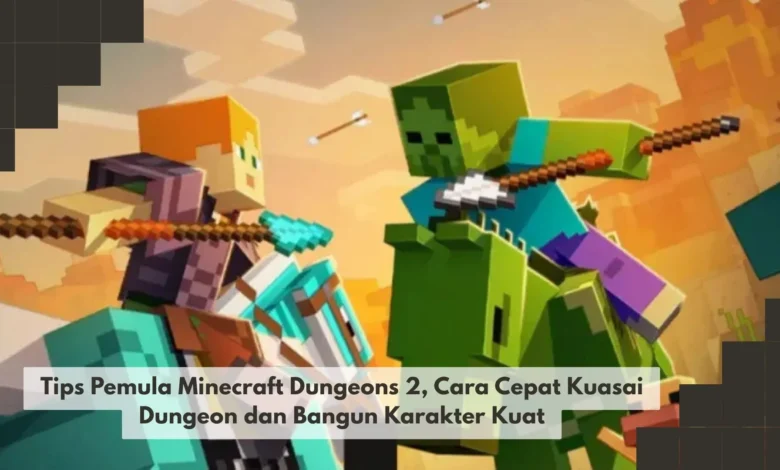
Minecraft Dungeons 2 menghadirkan pengalaman petualangan yang menuntut pemain memahami pertempuran, eksplorasi, perlengkapan, serta perkembangan karakter secara seimbang. Bagi pemula, banyaknya dungeon, musuh, kemampuan, dan pilihan equipment mungkin terasa membingungkan pada awal permainan. Namun, dengan memahami mekanisme dasar dan membangun strategi sejak awal, perjalanan menjelajahi dunia Game ini bisa menjadi jauh lebih menyenangkan. Pemain tidak harus terburu buru mengejar perlengkapan terbaik karena pemahaman terhadap pola serangan, pemilihan kemampuan, dan pengelolaan karakter justru menjadi fondasi penting untuk berkembang lebih cepat.
Kuasai Dasar Permainan Sebelum Masuk Lebih Jauh
Tahapan awal yang penting bagi pemain pemula adalah mempelajari cara kerja sistem pertempuran dengan baik. Jangan hanya fokus menyerang musuh sebanyak mungkin, karena penempatan karakter, momentum menghindar, serta penggunaan kemampuan memiliki pengaruh besar terhadap hasil pertarungan. Perhatikan pola gerakan setiap jenis musuh agar Anda dapat mengetahui kapan harus menyerang atau menjaga jarak.
Ketika baru memulai petualangan, hindari keinginan menyelesaikan dungeon secepat mungkin. Luangkan waktu untuk menjelajahi area yang tersedia, karena ruang tersembunyi, peti harta, equipment, serta hadiah tambahan bisa mempercepat peningkatan kekuatan karakter. Strategi eksplorasi ini membuat pemain lebih cepat memahami pola dungeon sekaligus memperoleh berbagai sumber daya yang dapat dimanfaatkan kemudian.

Pilih Perlengkapan Berdasarkan Kebutuhan Karakter
Salah satu kekeliruan yang sering terjadi pada pemain baru yaitu menganggap equipment dengan angka kekuatan terbesar selalu menjadi pilihan terbaik. Sebenarnya kemampuan suatu equipment sangat dipengaruhi oleh bonus yang diberikan, kemampuan pendukung, serta kesesuaiannya dengan strategi. Jika Anda lebih nyaman menghadapi musuh dari jarak dekat dapat memilih equipment yang meningkatkan ketahanan sekaligus kekuatan serangan.
Di sisi lain pemain yang memilih gaya bermain jarak jauh dapat mengembangkan kombinasi perlengkapan yang mendukung serangan jarak jauh. Cobalah beberapa kombinasi sebelum menentukan build utama, karena pengujian beberapa kombinasi dapat membantu menemukan strategi paling efektif. Pada Game dengan sistem perkembangan karakter seperti Minecraft Dungeons 2, kombinasi equipment yang tepat dapat lebih berguna daripada sebuah item dengan statistik tinggi.
Kenali Serangan Musuh Sebelum Melakukan Serangan Balik
Setiap dungeon dapat menghadirkan musuh dengan karakteristik berbeda. Beberapa lawan cenderung menyerang secara agresif dari dekat, sedangkan sebagian lainnya mampu menyerang karakter dari kejauhan. Mengenali karakter setiap lawan membantu pemain memilih musuh yang perlu dikalahkan terlebih dahulu sehingga pemain tidak mudah terjebak dalam tekanan banyak musuh sekaligus.
Saat menghadapi kelompok musuh dalam jumlah besar, jangan memaksakan diri bertahan di satu posisi. Gunakan ruang yang tersedia untuk bergerak dan pancing beberapa musuh agar terpisah dari kelompoknya. Pendekatan ini dapat mengurangi risiko karakter menerima banyak serangan sekaligus sekaligus memberikan waktu yang lebih baik untuk menentukan serangan berikutnya.
Kembangkan Karakter dengan Strategi yang Terarah
Membangun karakter kuat tidak harus dilakukan dengan terburu buru. Pemain sebaiknya memperhatikan hubungan antara kemampuan menyerang, bertahan, dan mobilitas. Apabila pemain terlalu fokus meningkatkan kemampuan menyerang, karakter bisa kehilangan daya tahan ketika bertemu lawan yang lebih berbahaya.
Gunakan setiap peningkatan sebagai kesempatan mengevaluasi build. Bandingkan perlengkapan baru dengan equipment yang sudah digunakan. Jika equipment baru mempunyai statistik tinggi tetapi tidak sesuai dengan build, Anda tidak perlu terburu buru mengganti equipment lama. Pendekatan tersebut membuat perkembangan karakter lebih terarah ketika pemain memasuki dungeon dengan tantangan lebih tinggi.
Jelajahi Setiap Area untuk Memaksimalkan Hadiah
Menjelajahi dungeon menjadi salah satu bagian penting dalam petualangan. Hindari hanya bergerak mengikuti rute tercepat menuju akhir dungeon. Periksa area samping dan sudut yang terlihat mencurigakan, karena pemain dapat menemukan loot atau sumber daya tambahan.
Eksplorasi yang teliti membuat pemain semakin memahami struktur area permainan. Semakin terbiasa pemain mengamati setiap bagian lingkungan, semakin baik kemampuan menentukan rute yang aman dan efektif. Pengalaman tersebut memberikan keuntungan besar ketika menghadapi tantangan yang lebih berat, karena pemilihan rute yang tepat dapat membantu menjaga sumber daya karakter.
Hindari Menggunakan Kemampuan Tanpa Perhitungan
Skill tertentu mampu mengubah jalannya pertarungan secara signifikan, tetapi penggunaannya perlu dilakukan dengan perhitungan. Menghabiskan kemampuan kuat untuk menghadapi lawan biasa dapat membuat pertarungan berikutnya menjadi lebih sulit.
Biasakan membaca situasi sebelum mengaktifkan kemampuan. Apabila kelompok lawan masih mudah ditangani dengan serangan biasa, simpan kemampuan tersebut untuk kondisi yang lebih mendesak. Pengelolaan seperti ini membantu pemain bermain lebih efisien dan memberikan lebih banyak pilihan ketika situasi tiba tiba berubah.
Kesimpulan
Menguasai Minecraft Dungeons 2 membutuhkan kombinasi antara pemahaman mekanisme, eksplorasi, dan pengembangan karakter. Pemula tidak perlu mengejar kekuatan maksimal dalam waktu singkat, karena pemahaman terhadap dungeon, musuh, dan equipment menjadi dasar penting untuk menghadapi tantangan berikutnya. Dengan terus bereksperimen dan mengevaluasi strategi, pemain dapat membangun karakter yang semakin kuat dan fleksibel.
Pada akhirnya setiap dungeon dapat menjadi kesempatan untuk belajar. Manfaatkan perjalanan untuk mengeksplorasi area, mendapatkan perlengkapan, serta menguji berbagai build. Jika sudah menemukan equipment atau strategi yang menarik, Anda dapat membagikannya kepada komunitas untuk membantu pemain pemula lainnya. Semakin banyak pengalaman yang diperoleh, semakin mudah Anda beradaptasi dengan dungeon yang lebih sulit.